Neuer ThinPrint Hub Finder for Mac jetzt verfügbar
ThinPrint Hubs im Netzwerk finden, Geräteinformationen prüfen und direkt die Konfiguration öffnen: Mit dem neuen ThinPrint Hub Finder for Mac geht das jetzt auch unter macOS. Das erleichtert IT-Teams und Partnern die Einrichtung und Betreuung ihrer Hubs – vom ersten Anschluss bis zum Support.
Welche IP-Adresse hat der neu angeschlossene Hub erhalten? Welcher Eintrag in der Geräteliste gehört zu welchem Hub vor Ort? Der Hub Finder hilft, diese Fragen schnell zu beantworten, ohne Netzwerkadressen mühsam über DHCP-Listen oder Geräteetiketten abzugleichen.
Kurz erklärt: Was ist der ThinPrint Hub?
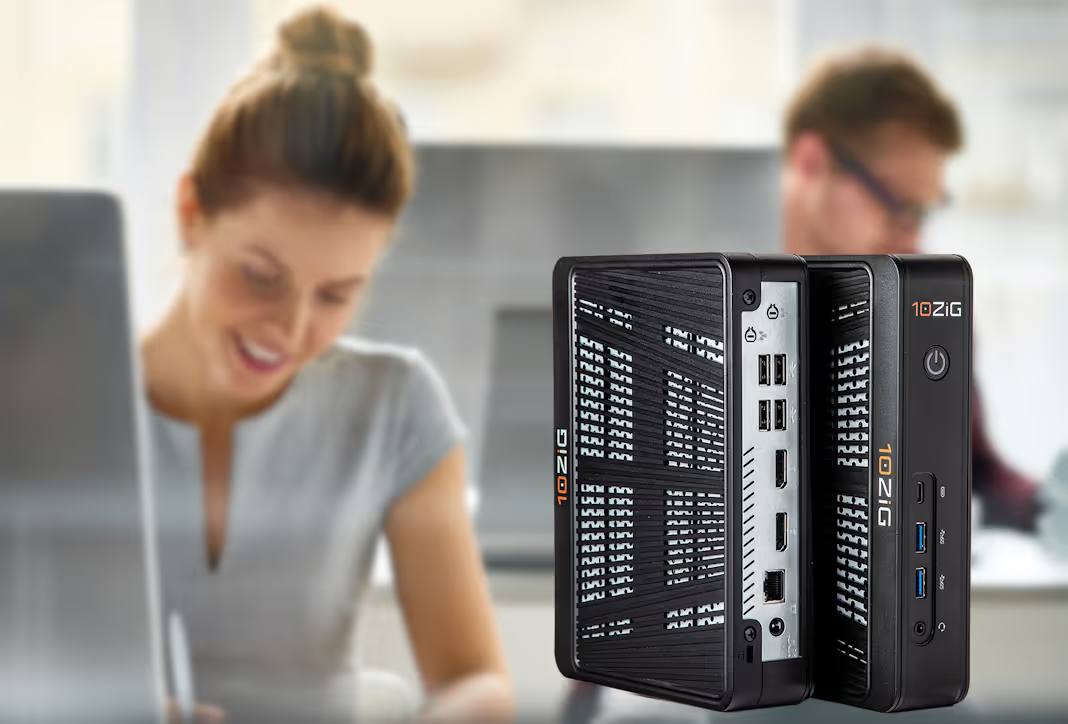
Der ThinPrint Hub bindet Drucker in Filialen und Zweigstellen in die zentrale Druckinfrastruktur eines Unternehmens ein. Zusammen mit der ThinPrint Engine ermöglicht die kompakte Hardware zentral verwaltetes Drucken – ohne lokale Druckserver und ohne VPN-Verbindung für den Druckbetrieb. Druckaufträge werden komprimiert und über den ThinPrint Secure Tunnel verschlüsselt zum Hub übertragen.
Damit Sie das richtige Gerät im Netzwerk schnell finden und seine Einstellungen öffnen können, gibt es den ThinPrint Hub Finder.
ThinPrint Hub Finder: Hubs finden, prüfen und konfigurieren
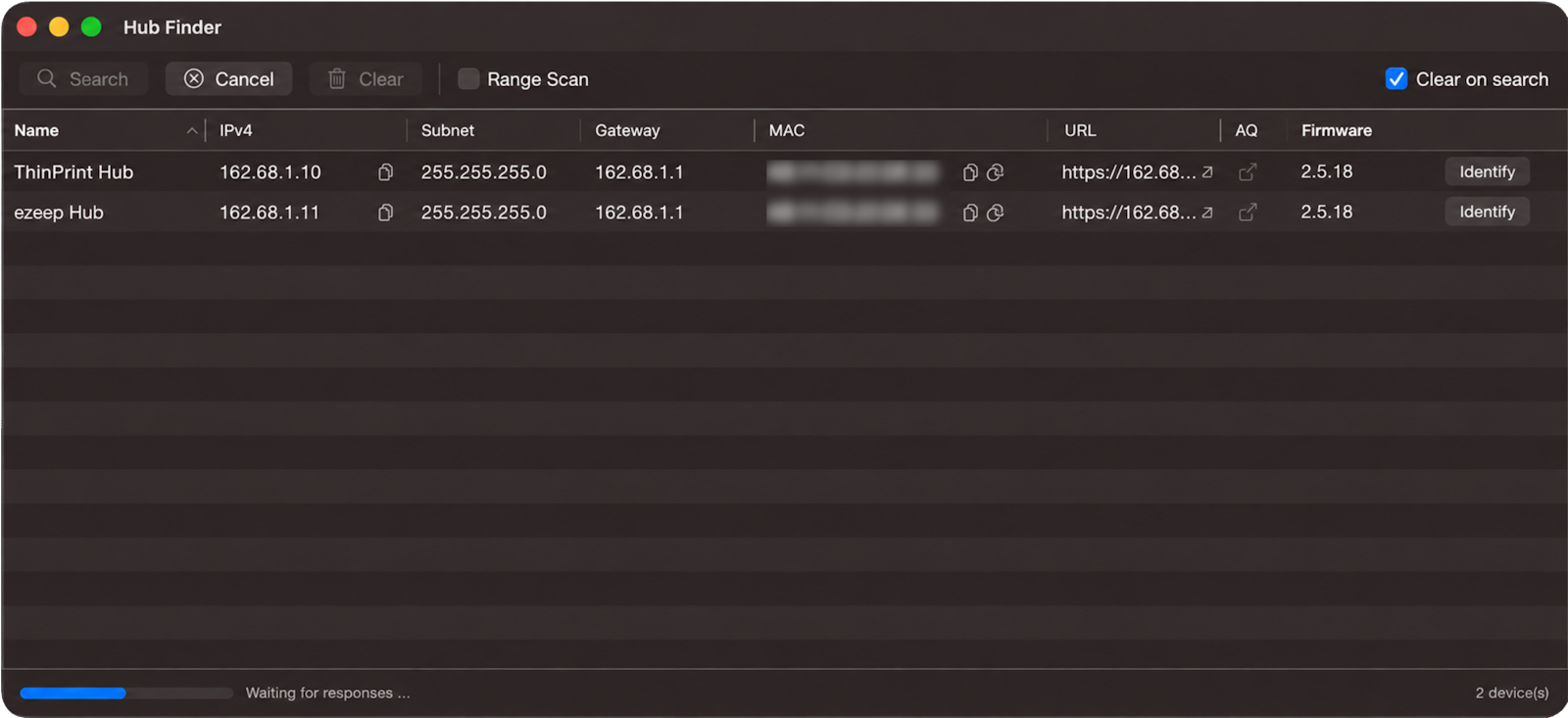
Der Hub Finder for Mac sucht nach ThinPrint und ezeep Hubs und zeigt gefundene Geräte in einer übersichtlichen Liste. Die automatische Suche erkennt Hubs im lokalen Subnetz. Zusätzlich können Sie einen angegebenen IP-Adressbereich gezielt durchsuchen.
Die folgenden Funktionen unterstützen Sie bei Einrichtung, Wartung und Fehlerbehebung:
- Geräteinformationen einsehen: Name, IP-Adresse, Subnetz, Gateway, MAC-Adresse und Firmware-Version auf einen Blick prüfen.
- Web-Konsole öffnen: Direkt aus der Ergebnisliste zur Konfiguration wechseln, ohne die IP-Adresse manuell in den Browser einzugeben.
- Hub vor Ort identifizieren: Lassen Sie die LED des ausgewählten Geräts blinken – besonders hilfreich, wenn mehrere Hubs nebeneinander stehen.
- MAC-Adresse kopieren: Die Geräteadresse mit oder ohne Doppelpunkte für weitere Verwaltungsschritte übernehmen.
So können Administrator:innen einen neu angeschlossenen Hub finden, eindeutig zuordnen und anschließend konfigurieren. Auch bei Support-Anfragen lassen sich wichtige Geräteinformationen direkt vom Mac aus prüfen.
Hubs standortübergreifend mit ezeep verwalten
Für Unternehmen mit mehreren Standorten ergänzt die cloudbasierte ezeep-Management-Konsole die lokale Gerätesuche: Darüber lassen sich eingebundene ThinPrint Hubs zentral verwalten und ihre Konfigurationsoberflächen aufrufen.
Die beiden Werkzeuge erfüllen unterschiedliche Aufgaben: Der Hub Finder unterstützt Sie bei der Suche und Identifikation im Netzwerk. Die ezeep-Management-Konsole dient als zentraler Zugang zur Verwaltung Ihrer eingebundenen Hubs über Standortgrenzen hinweg.
Erfahren Sie, wie Sie Ihre ThinPrint-Hubs zentral über die ezeep-Management-Konsole verwalten.
Jetzt mit dem Mac starten
Laden Sie den ThinPrint Hub Finder for Mac aus dem Mac App Store herunter und finden Sie Ihre Hubs direkt vom Mac aus.
Frequently Asked Questions
Der ThinPrint Hub Finder ist ein Werkzeug, mit dem Sie ThinPrint und ezeep Hubs im Netzwerk finden. Er zeigt gefundene Geräte mit wichtigen Netzwerk- und Geräteinformationen an und ermöglicht den direkten Aufruf ihrer Web-Konsole.
Ja, über den IP-Range-Scan können Sie einen bestimmten IP-Adressbereich durchsuchen. Voraussetzung ist, dass die Geräte von Ihrem Mac aus erreichbar sind. Routing und Firewall-Regeln können die Suche beeinflussen.
Prüfen Sie, ob der Hub eingeschaltet und mit dem Netzwerk verbunden ist. Für die automatische Suche sollten sich Mac und Hub im selben Subnetz befinden. Nutzen Sie andernfalls den IP-Range-Scan und prüfen Sie die Erreichbarkeit des Zielnetzes.
Nein. Der Hub Finder hilft Ihnen, Geräte zu entdecken, Informationen einzusehen und die Web-Konsole zu öffnen. Die eigentliche Konfiguration erfolgt weiterhin in der Web-Konsole.
More posts
ThinPrint Client 13 jetzt auch für Windows ARM64 verfügbar